本手册为官网在线版(v2.0.0 起不再随扩展内置);按 Ctrl / ⌘ + P 可打印或另存为 PDF; 点击配图可放大查看。右上角目录可直接跳转到对应章节。
按规则生成姓名、身份证、手机号、银行卡等测试数据,一键填充网页表单。
内置表单模板、数据池(Excel 批量导入与检索)、批量造数与 JSON 工具箱,
让系统测试与演示准备从几分钟缩短到几秒钟。
LazyForm 是一款面向系统测试、演示准备与数据填报场景的 Chrome 扩展:它按照可配置的规则在本地随机生成「看起来真实」的测试数据,并一键填充到当前网页的表单里。
联调或测试一个后台系统时,最繁琐的往往不是业务逻辑,而是反复往表单里敲「张三、13800138000、6222020200112345678」。LazyForm 把这一步自动化:
| 能力 | 说明 |
|---|---|
| 43 种字段类型 | 姓名、身份证、手机号、银行卡、邮箱、地址、公司、统一社会信用代码、护照、车牌号、金额、日期等,详见附录 A。识别不准时可手动指定,指定结果会被记住。 |
| 自洽数据集 | 同一次生成中,「姓名 ↔ 身份证(性别 / 生日)」「手机号 ↔ 微信」「银行卡 ↔ 开户行」相互匹配,不会出现男姓名配女性身份证。 |
| 表单模板 | 字段类型、勾选状态、手动固定的值都存进模板;按页面路径 / 整站 / 完整网址三种范围匹配,跨环境复用。 |
| 字段类型记忆 | 手动改过的字段类型按「页面 + 作用域 + 字段指纹」记忆,刷新、重开页面都保留。 |
| 异常值模式 | 「边界值 / 特殊字符 / 安全用例」三种模式一键切换,用于健壮性与安全性测试。 |
| 批量数据生成 | 一次生成最多 5000 套自洽档案,导出 JSON / CSV / SQL,支持固定随机种子复现。 |
| 数据池(Excel) | 用中文表头的 Excel 批量导入常用档案(官网 / 设置页可下载模板);填表面板里搜索姓名、手机号、身份证号任意片段即可定位到人。 |
| JSON 格式化 | 粘贴即自动排版,错误精确定位到第几行第几列并在原文红色标记;从日志里拷出来带真实换行的文本会自动修好,超长内容自动换行。 |
| 网页 JSON 查看器 | 网页直接返回 JSON 时,扩展就地渲染成可折叠的树,支持全部展开 / 折叠、复制格式化内容与原始内容、跳转到 JSON 工具继续处理。 |
有两种安装方式,功能完全一致,选一种即可。
https://chromewebstore.google.com/detail/lazyform/fhiadfdkokgmkloocejdcmiknblpccnc,
点「添加至 Chrome」并确认权限即完成;以后有新版本由 Chrome 自动更新,不用手动下载。方式二:官网下载 ZIP 手动加载(适合内网、离线或公司策略禁止商店安装的场景):
https://lazyform.qingtiangou.cn 下载 LazyForm-2.0.3.zip,不用解压,原样放着即可。chrome://extensions,打开右上角「开发者模式」。manifest.json 的那个文件夹。升级时同样把新 ZIP 拖进页面覆盖安装即可。同一个扫描与生成引擎,提供三种使用方式,覆盖不同习惯:常驻页面的浮动面板、随叫随到的工具栏弹窗、以及不离开键盘鼠标的右键菜单 / 快捷键。
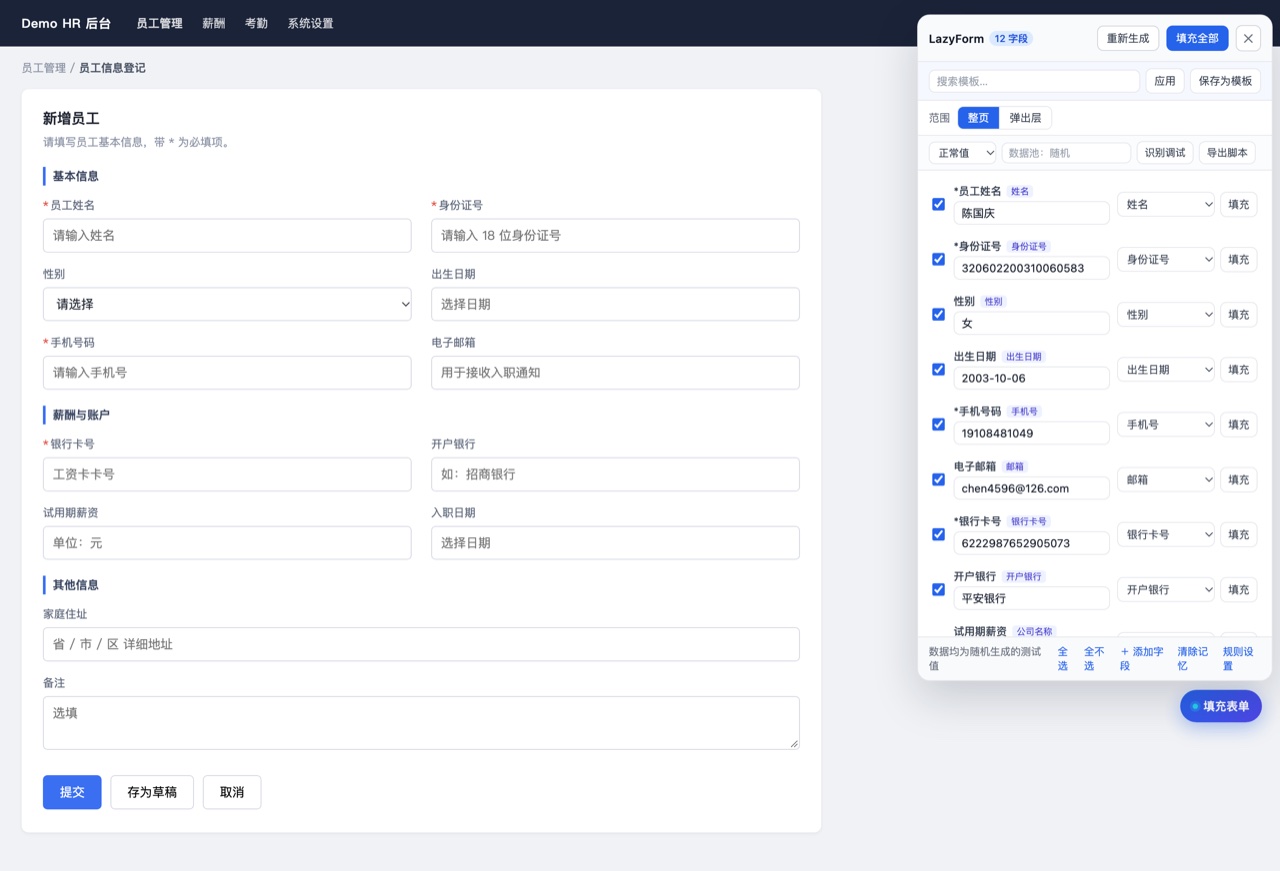
点页面右下角蓝色悬浮按钮展开,是最常用的入口。面板可以拖动标题栏固定到任意位置(下次打开仍在原处,双击标题栏复位)。
| 区域 | 功能 |
|---|---|
| 标题栏 | 显示识别到的字段数;「重新生成」换一批数据;「填充全部」一键填充;× 收起面板。拖动可移动位置。 |
| 模板搜索框 | 输入即按模板名 / 网址 / 字段名模糊搜索;列表按与当前页的相关度排序,「当前页」「同站」标记优先;↑↓ 选择、回车套用。「保存为模板」把当前配置存下来。 |
| 范围切换 | 「整页 / 弹出层」二选一。检测到弹出层(Modal)时会自动锁定弹出层,避免误填背后的页面。 |
| 工具条 | 正常值 / 边界值 / 特殊字符 / 安全用例四种取值模式;「数据池」输入框可检索预存档案(输入姓名 / 手机号等任意字段片段即可定位,标题统一按姓名显示);「识别调试」展开每个字段的识别得分与命中线索;「导出脚本」生成 Playwright / Puppeteer 自动化脚本。 |
| 字段列表 | 每行:勾选框、字段标签、识别出的类型徽标(蓝色为自动识别)、可编辑的值、类型下拉、单独「填充」按钮。改过的值会标记「已锁定」并随模板保存。 |
| 底部操作 | 全选 / 全不选、快捷键说明、清除记忆(恢复自动识别)、规则设置入口。 |
点浏览器工具栏的 LazyForm 图标弹出,功能与面板一致,适合面板被页面元素遮挡、或想在填之前快速调整规则的场景。
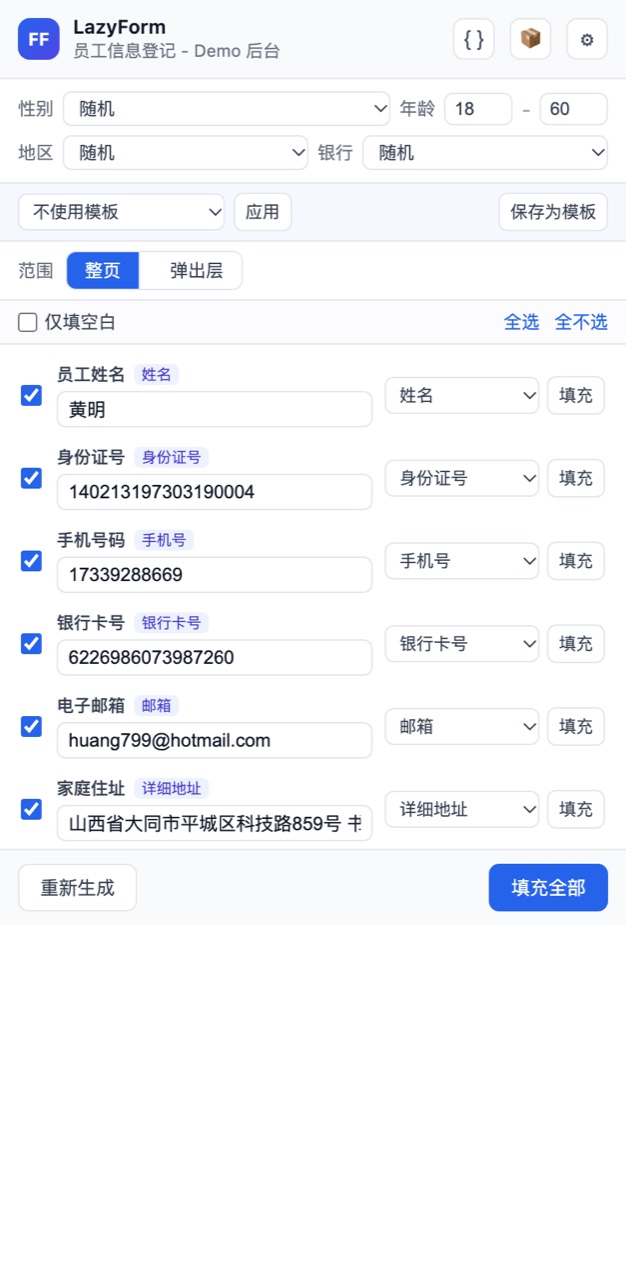
顶部一排小按钮从左到右:{ } JSON 格式化工具、📦 批量测试数据、🪪 身份证示意图、⚙ 规则设置。性别、年龄、地区、银行等下拉会即时生效并刷新数据。
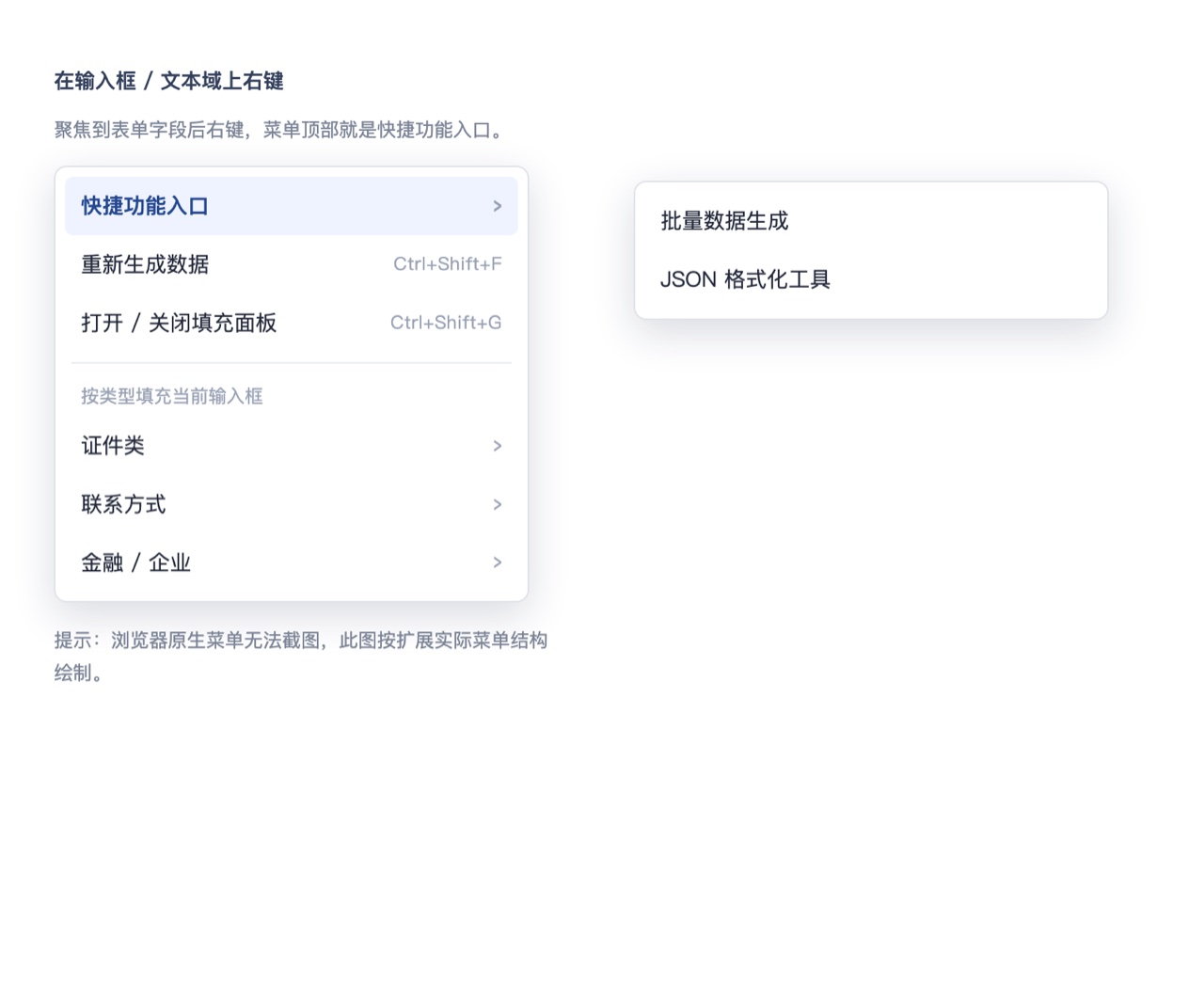
快捷键:Ctrl+Shift+F(Mac:MacCtrl+Shift+F)一键填充当前页面全部字段(含所有 iframe);Ctrl+Shift+G 切换面板。可在 chrome://extensions/shortcuts 里改成自己喜欢的组合。
模板把「这一页每个字段填什么类型、哪些要固定值、哪些不填」完整保存下来,是 LazyForm 提效的核心。
| 匹配方式 | 行为 | 典型场景 |
|---|---|---|
| 页面路径(推荐) | 只匹配端口后的路径,如 /employee/add | 测试环境 / 预发 / 生产共用同一套表单,换域名换端口都能套用 |
| 整个网站 | 同一站点下任意页面都匹配 | 全站字段结构相似的简单系统 |
| 完整网址 | 域名 + 端口 + 路径完全一致 | 不同环境有同名页面但需要不同模板 |
再次打开同一页面时,面板与弹窗会自动预选最匹配的模板,直接点「应用」即可;也可以在搜索框输入模板名模糊查找(支持按模板名 / 网址 / 字段名搜索,↑↓ + 回车完成)。模板中有字段在当前页找不到时,会提示跳过了哪些,其余照常填充。
即使不保存模板,手动改过的字段类型也会按「页面路径 + 作用域(整页 / 弹出层)+ 字段指纹」记忆。字段指纹基于 id、名称、标签文本、占位符等结构信息而非位置,因此弹窗重新渲染、行顺序调换后依然能对上。不想要记忆时点面板底部「清除记忆」即可恢复自动识别。
从工具栏 { } 按钮、设置页或右键「快捷功能入口」打开。单编辑器设计:粘贴进来就地在当前编辑器里排版,不跳页、光标不跳,可以一直编辑,停顿一下就再次自动格式化。
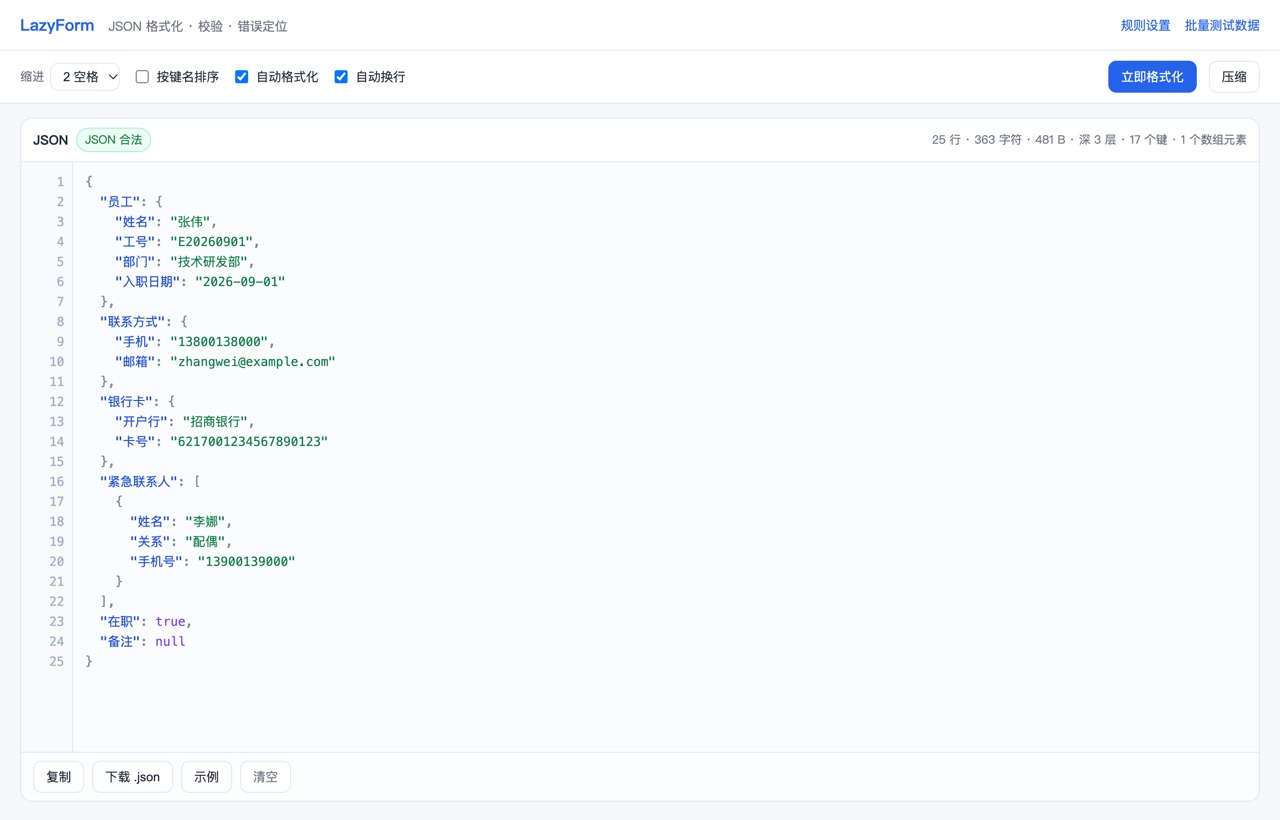
JSON 不合法时,编辑器下方给出完整诊断:第几行第几列(含整段第几个字符)、中文原因、修复建议,以及带行号的代码帧——出错字符红底高亮、下一行 ^^ 这里 精确指向;编辑器原文同步红色波浪标记、行号标红。点「定位到错误位置」直接跳到出错处。
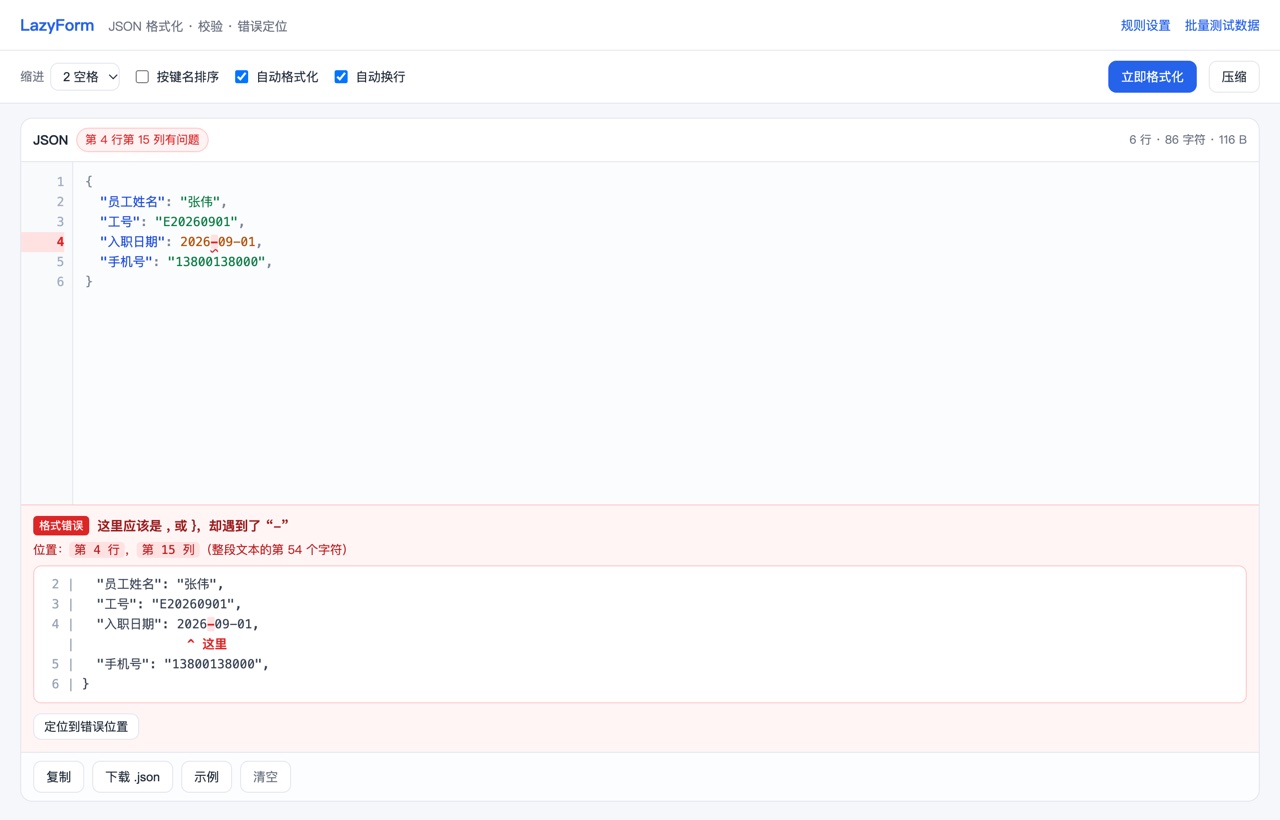
能识别的问题包括:缺少 / 多余逗号、缺少冒号、字符串未闭合、非法转义、尾随逗号、单引号、裸键名、中文标点、注释、前导零、NaN / undefined / None、括号不匹配等 30 余种,并给出对应中文建议。
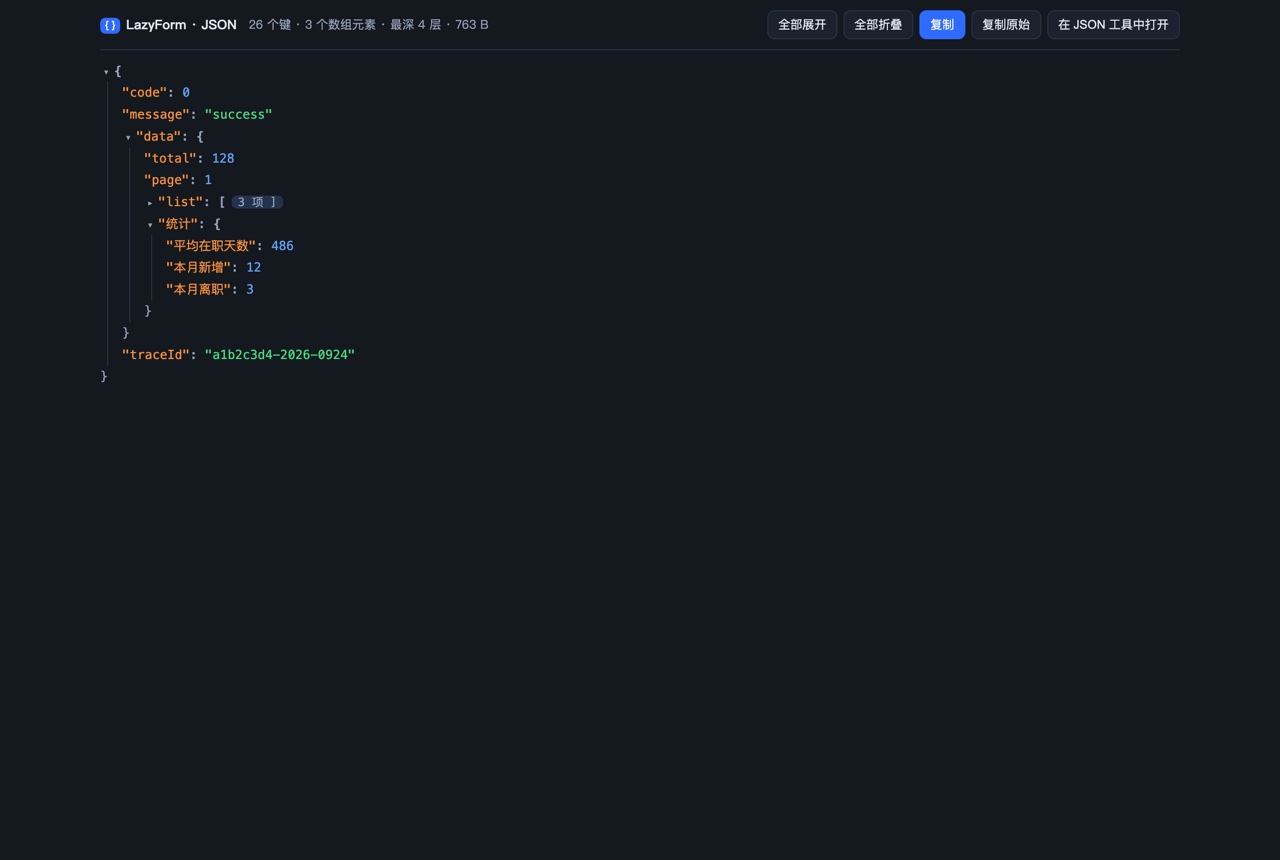
\n 并给出格式化结果;前面带时间戳、后面带日志文字的也能自动提取出 JSON 主体,修复内容可一键还原。undefined / NaN 可一键修好,并列出全部改动;修不好不会瞎改。调试接口时,在浏览器里直接打开一个返回 JSON 的地址(application/json,或 text/plain 但内容就是 JSON),LazyForm 会自动把整页替换成一棵可交互的 JSON 树,不再需要复制到别处格式化。
从工具栏 📦、设置页或右键「快捷功能入口」打开。一次生成最多 5000 套自洽的测试档案,用于自动化测试、压测造数与初始化数据。
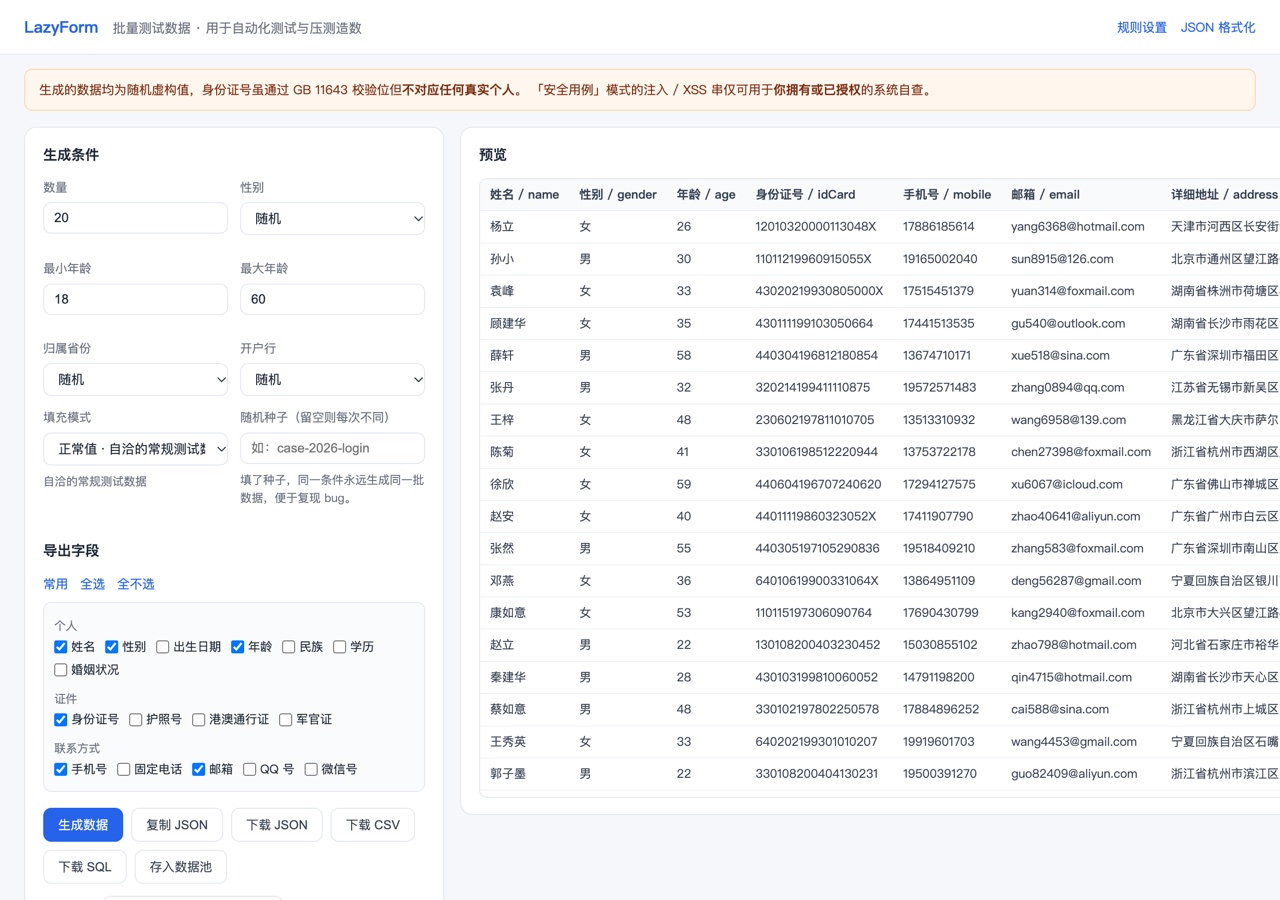
case-2026-login 后,同条件永远生成同一批数据——复现 bug、对比修复前后行为的利器。设置页(工具栏 ⚙ 或面板底部入口)集中管理数据规则、自定义映射、数据池与备份。
遇到识别不了的业务字段(如「工号」「客户编码」),添加一条关键词 → 类型映射(如 工号 → 用户名),优先级高于内置规则。支持 import / export 共享给同事。
数据池保存常用的几套档案(正常成年 / 未成年 / 超龄 / 特定省份 / 黑名单)。v1.5 起推荐用 Excel 批量导入:表头写中文,插件自动换算成内部字段;填表时在面板里输入姓名或手机号就能搜到对应那条。
LazyForm-数据池导入模板.xlsx。模板已列出全部支持字段,并带两行示例数据;表头写中文即可,插件按下面的对应关系换算;写法不标准时也能识别常见别名。
| 中文表头 | 内部字段 | 同样认可的写法 |
|---|---|---|
| 姓名 | name | 客户姓名、真实姓名、名字 |
| 身份证号 | idCard | 身份证、身份证号码、证件号码 |
| 手机号 | mobile | 手机、手机号码、联系电话、电话 |
| 邮箱 | email | 电子邮箱、邮件 |
| 银行卡号 | bankCard | 银行卡、卡号、银行账号 |
| 公司名称 | company | 公司、单位名称、企业名称 |
| 详细地址 | address | 地址、住址、通讯地址 |
| 用户名 | username | 账号、登录名 |
模板一共列出 44 个字段(个人 / 证件 / 联系方式 / 地址 / 金融 / 企业 / 账号 / 其他),其余字段按模板表头填写即可;也可以直接用内部字段名(如 idCard)当表头。
1513353 或 4406041999 都能定位到那一条;张 1513353);↑↓ 选择、Enter 套用、Esc 关闭;套用后,面板里每个字段的值会整体换成该档案的对应数据;档案里没有的字段仍按当前模式随机生成。
https://lazyform.qingtiangou.cn,可在「版本与更新」卡片中自定义;关闭「每天自动检查」后完全离线。设置页底部可一键导出全部配置(规则 + 模板 + 数据池)为 JSON、在新环境导入,或恢复默认。所有数据仅存于本机 chrome.storage,卸载扩展即彻底清除。
多为前端框架监听方式特殊所致。依次尝试:① 面板开「识别调试」确认字段已识别;② 设置页把「填充间隔」调到 30–60ms;③ 用每个字段单独的「填充」按钮定位是哪个字段失败,再到「自定义字段映射」补一条规则。
面板「范围」切到「弹出层」再扫;正常情况下检测到弹层会自动切换。弹层关闭重开后点「重新生成」。
检查模板匹配范围(页面路径 / 整站 / 完整网址)是否覆盖当前页;在模板搜索框里看目标模板是否带「当前页」标记。若字段错位,点「清除记忆」后重新选择一次类型即可重建字段指纹。
在。扩展固定 ID + 影子副本 + Chrome 同步三层防护;保险起见升级前可在设置页导出一份 JSON 备份。
不是。号码按国标算法(GB 11643 / Luhn)生成、能通过格式校验,但姓名、住址、号码均为随机组合,不对应任何真实个人或账户。
不会。数据生成、模板、配置全部保存在本地 chrome.storage;唯一的外部请求是「检查更新」时读取官网的 version.json 文本文件,可在设置中关闭。
浏览器内部页面出于安全禁止注入脚本,属正常限制;请在普通网页(http / https / file)上使用。
chrome://extensions 移除扩展即清除其全部本地数据;再删除本地的扩展文件夹与下载的安装包即可。
| 分组 | 类型 |
|---|---|
| 个人 | 姓名、性别、出生日期、年龄、民族、学历、婚姻状况 |
| 证件 | 身份证号(GB 11643 校验位)、护照号、港澳通行证、军官证 |
| 联系方式 | 手机号、固定电话、邮箱、QQ 号、微信号 |
| 地址 | 详细地址、省份、城市、区/县、邮政编码 |
| 金融 | 银行卡号(Luhn 校验位)、开户银行、金额 |
| 企业 | 公司名称、统一社会信用代码(GB 32100 校验位)、纳税人识别号 |
| 工作 | 职位、部门 |
| 账号 | 用户名、密码、昵称 |
| 其他 | 车牌号、网址、日期、日期时间、验证码、数字 |
| 文本 | 词语、短句、长文本、通用文本 |
| 操作 | 方式 |
|---|---|
| 填充当前页面全部字段 | Ctrl/MacCtrl + Shift + F |
| 打开 / 关闭填充面板 | Ctrl/MacCtrl + Shift + G,或点右下角悬浮按钮 |
| 按类型填充当前输入框 | 输入框上右键 → 选择数据类型 |
| 打开批量 / 身份证 / JSON 工具 | 右键「快捷功能入口」,或工具栏弹窗顶部 { } 📦 🪪 |
| 规则设置 | 工具栏弹窗 ⚙,或面板底部「规则设置」 |
| 模板搜索 | 面板 / 弹窗模板框直接输入,↑↓ + Enter 套用,Esc 关闭 |
LazyForm v1.5.0 使用手册 · 官网 https://lazyform.qingtiangou.cn · 本手册数据均为演示用虚构值
↑ 回到目录